
Sublinhar Texto Online: Letras Sublinhadas para Copiar
Você já tentou sublinhar uma palavra no WhatsApp e descobriu que o app simplesmente não tem essa opção? Não é só você. Conseguir sublinhar texto dentro do WhatsApp exige um pequeno truque, já que a formatação nativa do aplicativo não inclui essa opção, diferente do negrito e do itálico.
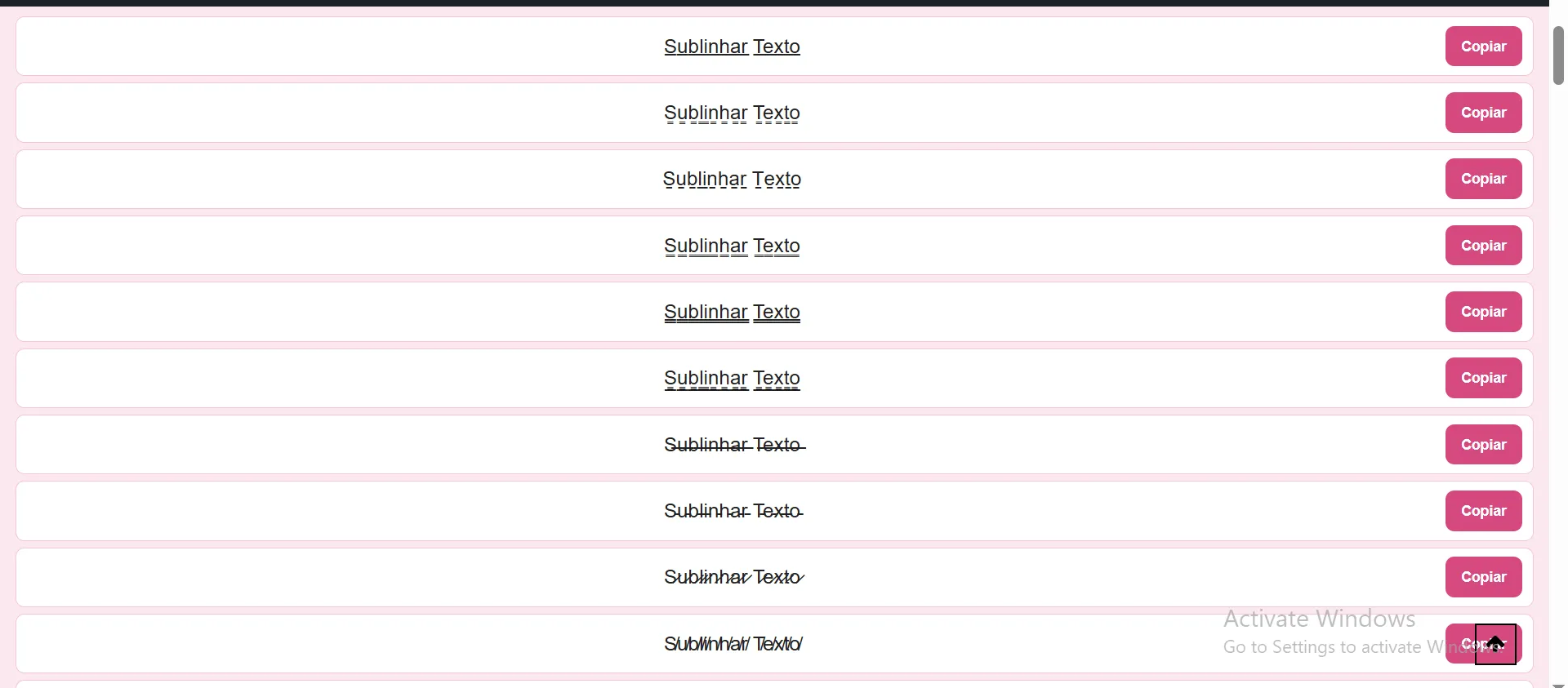
Com um gerador online, você digita sua mensagem, e em segundos recebe o mesmo texto convertido em letras sublinhadas, prontas para copiar e colar em qualquer conversa.
Nesta guia vamos explicar por que o WhatsApp não permite sublinhar nativamente, o erro mais comum que confunde as pessoas na hora de tentar, como usar um gerador para conseguir o efeito real, e uma técnica alternativa sem precisar de nenhuma ferramenta externa.
Por que o WhatsApp não deixa sublinhar texto nativamente?
Segundo a própria Central de Ajuda do WhatsApp, as únicas formatações de texto oficialmente suportadas são negrito, itálico, tachado e monoespaçado. O sublinhado simplesmente não está na lista, e essa ausência é o motivo pelo qual tantas pessoas pesquisam por soluções alternativas. Não é um recurso escondido em algum menu: ele realmente não existe dentro do aplicativo.
O erro que todo mundo comete: confundir sublinhado com tachado
Este é o ponto mais importante deste artigo, porque explica boa parte da confusão que existe sobre o assunto. Muita gente pesquisa “como sublinhar no WhatsApp” e encontra instruções para usar o til (~) antes e depois da palavra, como em ~assim~. O problema é que esse comando não cria um sublinhado: ele cria um texto tachado, com uma linha atravessando o meio das letras, não embaixo delas. Visualmente os dois efeitos podem parecer parecidos à primeira vista, mas têm propósitos completamente diferentes : o tachado indica algo riscado ou cancelado, enquanto o sublinhado serve para dar ênfase sem cortar o conteúdo.
O que são letras sublinhadas e como funcionam
Letras sublinhadas para copiar e colar são caracteres Unicode, o mesmo padrão universal usado por todos os dispositivos para representar letras, números e símbolos. Um gerador online adiciona um caractere especial de sublinhado logo após cada letra do seu texto, criando o efeito visual de uma linha contínua por baixo das palavras. Diferente do tachado, que o WhatsApp já suporta nativamente com o til, o sublinhado real só é possível gerando o texto fora do aplicativo e colando o resultado já pronto.
Como sublinhar texto no WhatsApp usando um gerador online
- Acesse um gerador de texto sublinhado em qualquer navegador, no computador ou no celular.
- Digite a mensagem que você quer sublinhar no campo de texto.
- Copie o resultado gerado automaticamente, já com o efeito aplicado.
- Abra o WhatsApp e cole o texto diretamente no campo de mensagem.
- Envie normalmente; o sublinhado aparece exatamente como você viu no gerador.
O truque dos hifens: alternativa sem gerador
Se preferir não usar uma ferramenta externa, existe uma forma manual de simular o efeito: digite sua frase, pule uma linha, e adicione uma sequência de hifens (-) ou underscores (_) logo abaixo, alinhados com o comprimento do texto original. O resultado não é um sublinhado técnico de verdade, mas cria um efeito visual parecido que também chama atenção na conversa.
Sublinhado funciona melhor no desktop ou no celular?
Vale a pena saber disso antes de escolher qual método usar. O truque dos hifens funciona melhor no WhatsApp Web, no computador, onde é mais fácil alinhar o texto e a linha de hifens usando espaços. No celular, essa técnica costuma perder o alinhamento por causa de fontes proporcionais, então o mais indicado é usar diretamente um gerador de texto sublinhado em Unicode, já que ele mantém a linha contínua embaixo do texto independentemente da fonte ou do tamanho da tela.
Outras formatações nativas do WhatsApp: negrito, itálico e tachado
Enquanto o sublinhado precisa de um gerador externo, o WhatsApp já suporta três formatações direto pelo teclado: um asterisco de cada lado (*texto*) aplica negrito, um underscore de cada lado (_texto_) aplica itálico, e um til de cada lado (~texto~) aplica o tachado. Você pode inclusive combinar essas formatações nativas com o texto sublinhado gerado externamente para criar mensagens ainda mais chamativas.
Onde mais usar letras sublinhadas
Além do WhatsApp, as letras sublinhadas funcionam em qualquer plataforma que aceite caracteres Unicode, como Instagram, Facebook, Discord, Telegram e a maioria das redes sociais. São bastante usadas para destacar uma palavra-chave dentro de uma legenda, um comentário ou até um documento simples, sem precisar de nenhum editor de texto avançado.
Dicas para usar o sublinhado corretamente
- Use o sublinhado com moderação em palavras ou frases curtas, evitando textos muito longos
- Não confunda o comando de tachado (~) do WhatsApp com um sublinhado real
- No celular, prefira sempre um gerador Unicode em vez do truque manual dos hifens
- Teste o resultado em uma conversa antes de usar em algo importante
- Combine com negrito ou itálico nativos para reforçar o efeito visual
Vantagens e desvantagens
Vantagens
- Gratuito e rápido de gerar
- Funciona em qualquer versão do WhatsApp, seja no celular ou no computador
- Compatível também com outras redes sociais e aplicativos
- Não requer instalar nenhum aplicativo adicional
Desvantagens
- O WhatsApp não oferece essa formatação de forma nativa
- Alguns dispositivos mais antigos podem não exibir o sublinhado corretamente
- O truque manual dos hifens pode perder o alinhamento em telas menores
Conclusão
Sublinhar texto no WhatsApp exige um pequeno passo extra, já que essa formatação não está entre as opções nativas do aplicativo. Um gerador de letras sublinhadas resolve isso em segundos, e agora você também sabe por que o comando do til cria um tachado e não um sublinhado, evitando a confusão mais comum sobre o assunto.